
Die Plattform ist in drei Navigationsbereiche gegliedert: die Seitenleiste links mit dem Hauptmenü, die Kopfzeile oben mit Suche, Benachrichtigungen und Ihrem Avatar-Menü sowie die globale Suche, mit der Sie Ihre Seiten und Datensätze in Sekunden erreichen.
Die Seitenleiste
Das Menü in der Seitenleiste richtet sich strikt nach Ihrer Rolle: Es zeigt nur die Bereiche, auf die Sie Zugriff haben, und Menügruppen ohne sichtbare Einträge verschwinden vollständig. Kunden sehen die Gruppen „Übersicht" (mit „Dashboard") und „Abläufe" (mit „Aufgaben", „Projekte", „Tickets", „Rechnungen", „Versand").
Der Eintrag „Aufgaben" trägt einen Live-Zähler mit der Zahl Ihrer offenen Aufgaben; er aktualisiert sich automatisch alle 30 Sekunden.
Über das Steuerelement „Seitenleiste" am unteren Rand wählen Sie zwischen drei Darstellungen:
- „Erweitert" — volle Breite mit Beschriftungen,
- „Kompakt" — schmale Leiste nur mit Symbolen,
- „Beim Hover erweitern" — kompakt, klappt bei Mauskontakt automatisch auf.
Die Kopfzeile
Ganz links sitzt das ThinkPro24-Logo — ein Klick darauf führt immer zurück zum Dashboard. Daneben zeigt ein Breadcrumb auf Detailseiten, wo Sie sich gerade befinden. Rechts folgen der „Feedback"-Button (siehe Feedback und Fehler direkt aus der App melden), das Suchfeld „Suchen..." mit dem Kürzel-Hinweis ⌘K, die Benachrichtigungsglocke und Ihr Avatar.
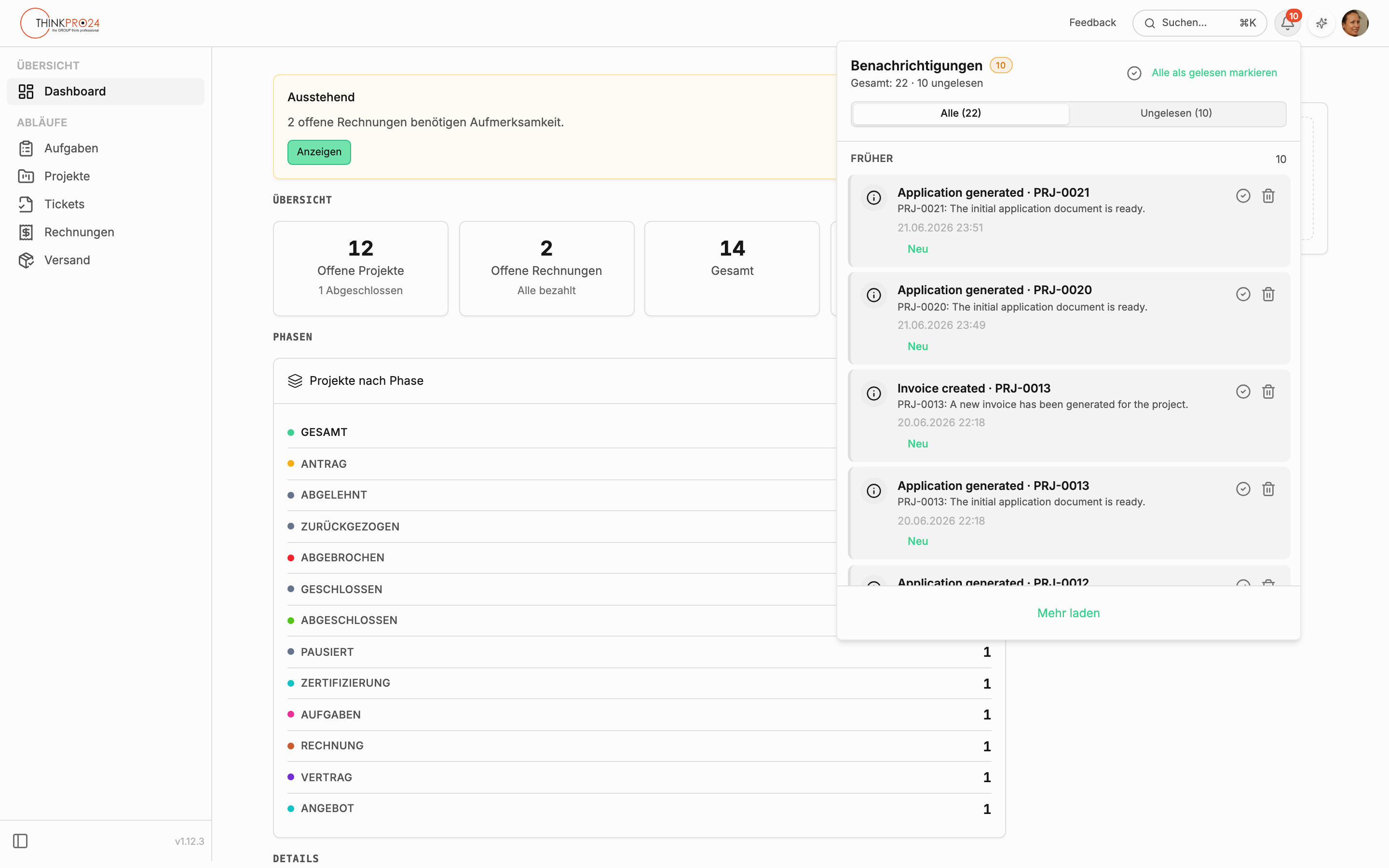
Die Glocke trägt eine Zählmarke für ungelesene Benachrichtigungen und öffnet das Panel „Benachrichtigungen". Es zeigt oben „Gesamt" und die Zahl der ungelesenen Einträge sowie die Aktion „Alle als gelesen markieren". Über die Filter-Tabs „Alle" und „Ungelesen" schränken Sie die Liste ein; die Einträge sind nach „Heute", „Gestern", „Diese Woche" und „Früher" gruppiert. Jeder Eintrag lässt sich einzeln „Als gelesen markieren" oder „Löschen", und über „Mehr laden" holen Sie ältere Benachrichtigungen nach.
Das Avatar-Menü
Ein Klick auf Ihren Avatar rechts oben öffnet das Kontomenü:
- „Profileinstellungen" und „Einstellungen" führen zu Ihren Konto- und App-Einstellungen — Details unter Profil und Kontoeinstellungen verwalten.
- „Thema" stellt das Erscheinungsbild um: „Hell", „Dunkel" oder „System".
- „Sprache" wechselt zwischen „English", „Deutsch" und „Türkçe".
- „Abmelden" beendet Ihre Sitzung.
Partner sehen hier zusätzlich den Eintrag „Zur Partnerseite", der ohne erneute Anmeldung zur öffentlichen Partnerseite wechselt.
Die globale Suche (⌘K)
- Suche öffnen
Klicken Sie auf das Suchfeld „Suchen..." in der Kopfzeile oder verwenden Sie das dort angezeigte Tastenkürzel ⌘K. Der Dialog „Suche" öffnet sich; solange das Feld leer ist, sehen Sie Schnellzugriffe auf Ihre Seiten sowie den Hinweis „Tippen, um zu suchen" / „Nach Name, ID oder Nummer suchen."
- Suchbegriff eingeben
Tippen Sie in das Feld mit dem Platzhalter „Seiten, Projekte, Rechnungen, #PRJ-162 suchen..." — Sie können nach Namen, IDs oder Nummern suchen, zum Beispiel direkt nach einer Projektnummer.
- Treffer öffnen
Die Treffer sind nach Bereichen gruppiert und richten sich nach Ihrer Rolle: Kunden finden Ergebnisse aus „Projekte", „Tickets", „Rechnungen" und „Versand". Ein Klick auf einen Treffer öffnet den Datensatz direkt. Gibt es keine Treffer, erscheint „Keine Ergebnisse gefunden" mit dem Hinweis „Versuchen Sie einen anderen Begriff."