Nach dem Einreichen durchläuft Ihr Projekt einen festen Workflow. Den aktuellen Stand sehen Sie an zwei Stellen: als Status-Badge in der Projektliste und als interaktiven Workflow-Graphen auf der Projekt-Detailseite.
Die Projektliste
Öffnen Sie in der Seitenleiste unter „Abläufe" den Punkt „Projekte". Welche Projekte hier erscheinen, hängt von Ihrer Rolle ab: Kunden sehen ausschließlich ihre eigenen Projekte; Partner sehen die ihnen zugewiesenen Projekte sowie die Projekte ihrer betreuten Kunden.
Über das Suchfeld „Projekte suchen" filtern Sie die Liste; die Suche greift serverseitig, sodass auch große Projektbestände schnell durchsucht sind. Jedes Projekt trägt ein Status-Badge, das die aktuelle Phase anzeigt — zum Beispiel „Antrag", „Angebot", „Vertrag", „Firmeninformationen", „Produktverfolgung", „Geschlossen" oder „Abgebrochen".
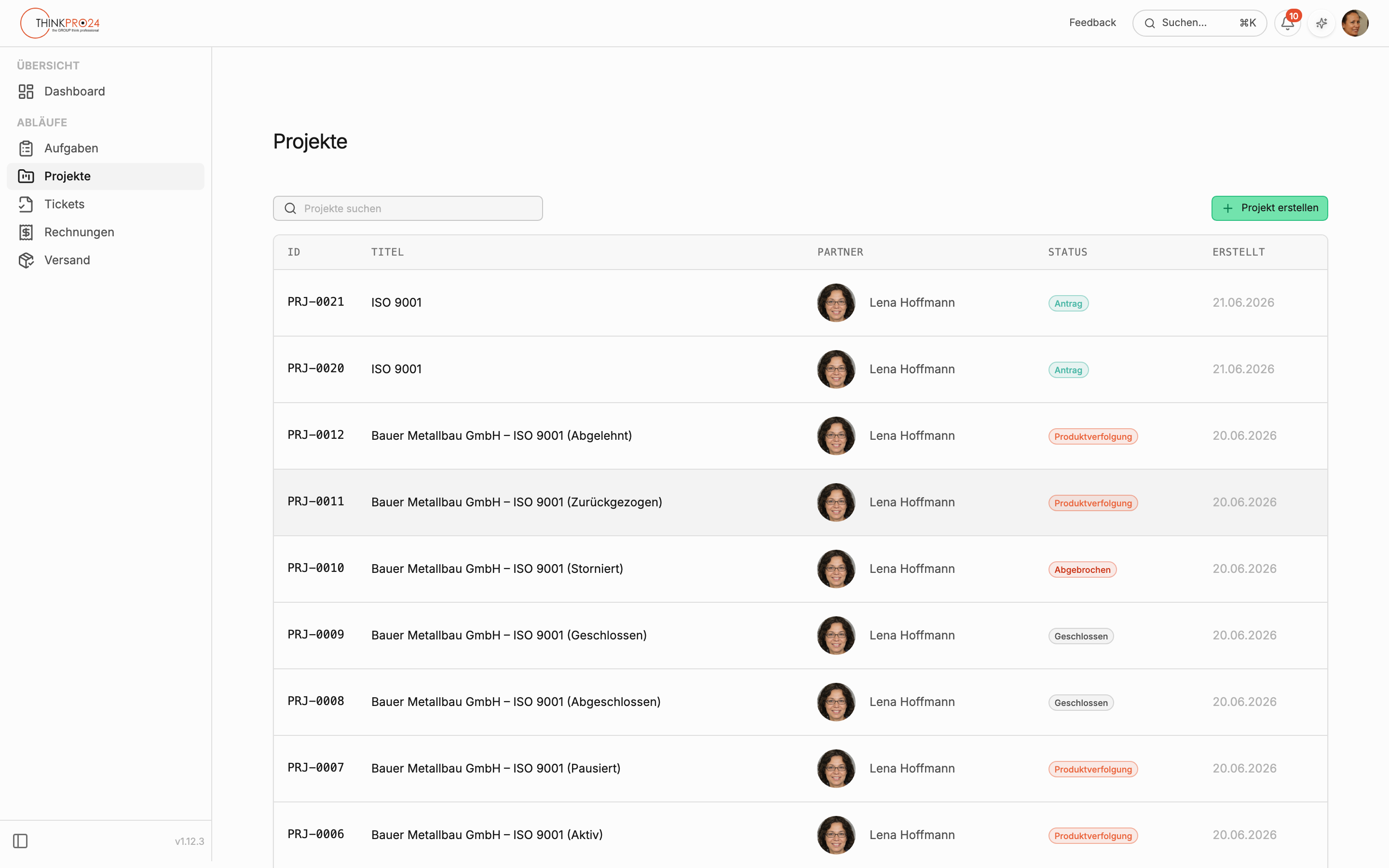
Die Tabelle listet für Kunden die Spalten „ID", „Titel", „Partner", „Status" und „Erstellt". Am Fuß der Liste blättern Sie mit „Zurück" und „Weiter" durch die Seiten; die Fußzeile nennt die Gesamtzahl der Projekte.
Der Workflow-Graph auf der Detailseite
Ein Klick auf eine Projektzeile öffnet die Detailseite mit dem Tab „Übersicht". Links stehen Titel, Projekt-ID, Kategorie-Badge und Beschreibung; rechts erscheint unter der Überschrift „Projekt-Workflow" der interaktive Graph. Über die Zoom-Schaltflächen an der oberen Ecke passen Sie die Ansicht an. Der Graph zeigt die gemeinsamen kaufmännischen Phasen jedes Projekts:
Antrag → Angebot → Vertrag → Firmeninformationen → Rechnung
Zusätzlich erhält jedes gebuchte Produkt einen eigenen Strang mit eigenen Produkt-Phasen wie „Audit", „Zertifikat" und „Versand". Jeder Knoten trägt neben seinem Namen einen Zustandshinweis: Die gerade laufende Phase ist als „In Bearbeitung" markiert, noch nicht erreichte Phasen als „Ausstehend".
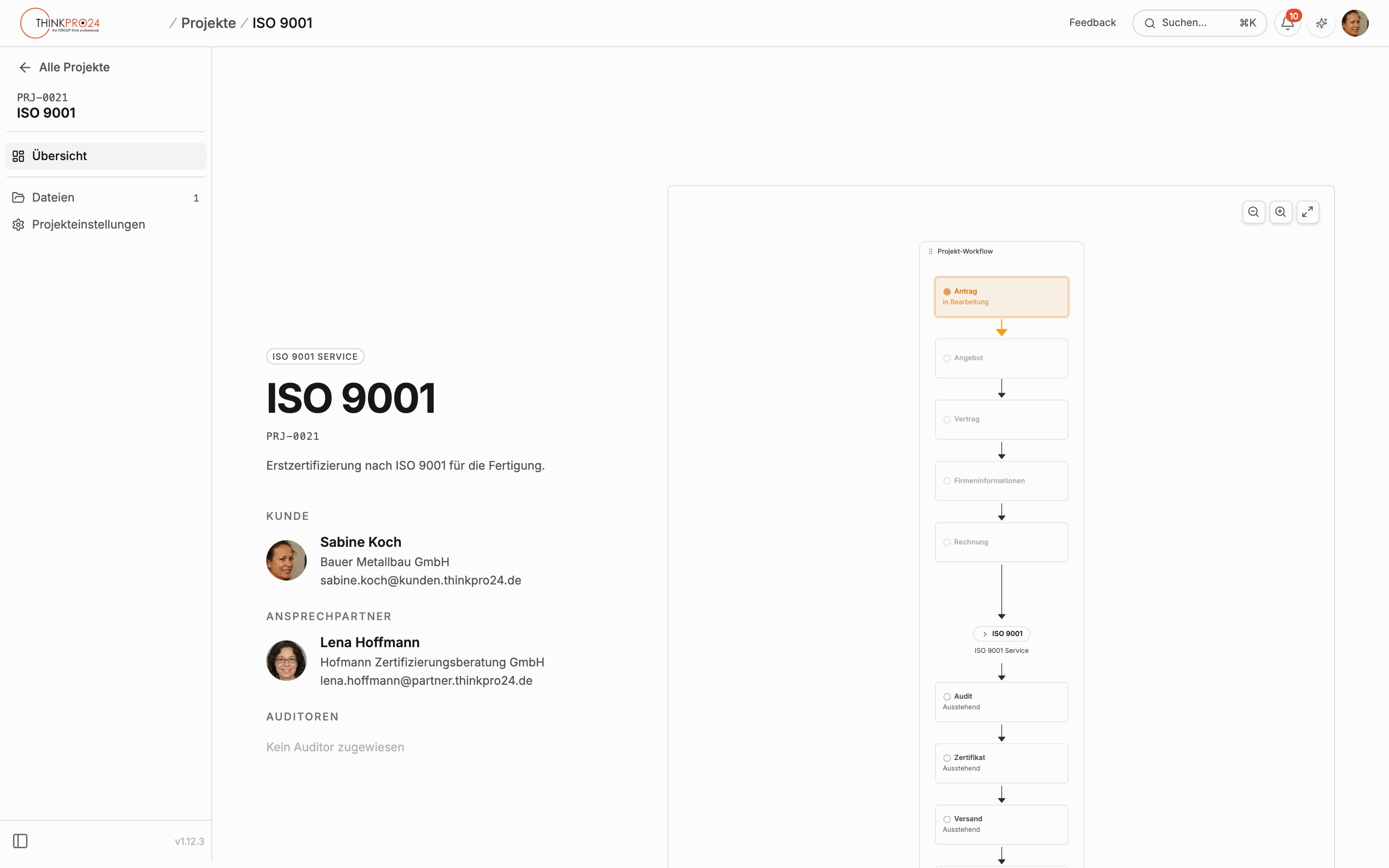
Klicken Sie auf einen Phasen-Knoten, öffnet sich an Ort und Stelle das Detail-Panel dieser Phase — inklusive der Aktionen, die gerade für Sie anstehen (zum Beispiel „Angebot prüfen und unterschreiben"). Mit „Zurück" oder einem erneuten Klick auf den Knoten schließen Sie das Panel wieder.
Beteiligte im Überblick
Die Übersicht zeigt außerdem, wer am Projekt mitwirkt:
- „Kunde" — der Auftraggeber des Projekts (ist keiner hinterlegt: „Kein Kunde zugewiesen").
- „Ansprechpartner" — der betreuende Partner (Fallback „Kein Partner zugewiesen").
- „Auditoren" — die zugewiesenen Prüfer; der Hauptprüfer ist mit „Primär" markiert. Solange niemand zugewiesen ist, steht dort „Kein Auditor zugewiesen".
Schritt für Schritt: Status eines Projekts prüfen
- Projekte öffnen
Wählen Sie in der Seitenleiste „Projekte".
- Projekt finden
Nutzen Sie bei Bedarf das Suchfeld „Projekte suchen". Der aktuelle Status ist bereits in der Liste als Badge sichtbar.
- Detailseite öffnen
Klicken Sie auf die Projektzeile — die Detailseite öffnet sich mit dem Tab „Übersicht".
- Phase im Graphen ansehen
Klicken Sie im Workflow-Graphen auf einen Phasen-Knoten, um Details und mögliche eigene Aktionen zu sehen. „Zurück" schließt das Panel.
Welche Dokumente in den einzelnen Phasen entstehen und wo Sie sie wiederfinden, beschreibt der Artikel Projektdokumente einsehen und herunterladen.