
Wenn Sie eine Frage haben, ein Problem melden möchten oder Unterstützung zu einem Projekt benötigen, erstellen Sie auf der Plattform ein Support-Ticket. Tickets stehen Kunden und Partnern gleichermaßen zur Verfügung und können mit oder ohne Projektbezug angelegt werden — jede angemeldete Person kann ein Ticket eröffnen.
Schritt für Schritt
Das Erstellen eines Tickets dauert nur wenige Augenblicke. Alle Angaben machen Sie in einem einzigen Dialog, den Sie über die Ticketseite öffnen.
- Ticketbereich öffnen
Öffnen Sie in der Seitenleiste unter „Abläufe" den Eintrag „Tickets" und klicken Sie rechts oben auf die grüne Schaltfläche „Ticket erstellen".
- Den Ticket-Dialog kennenlernen
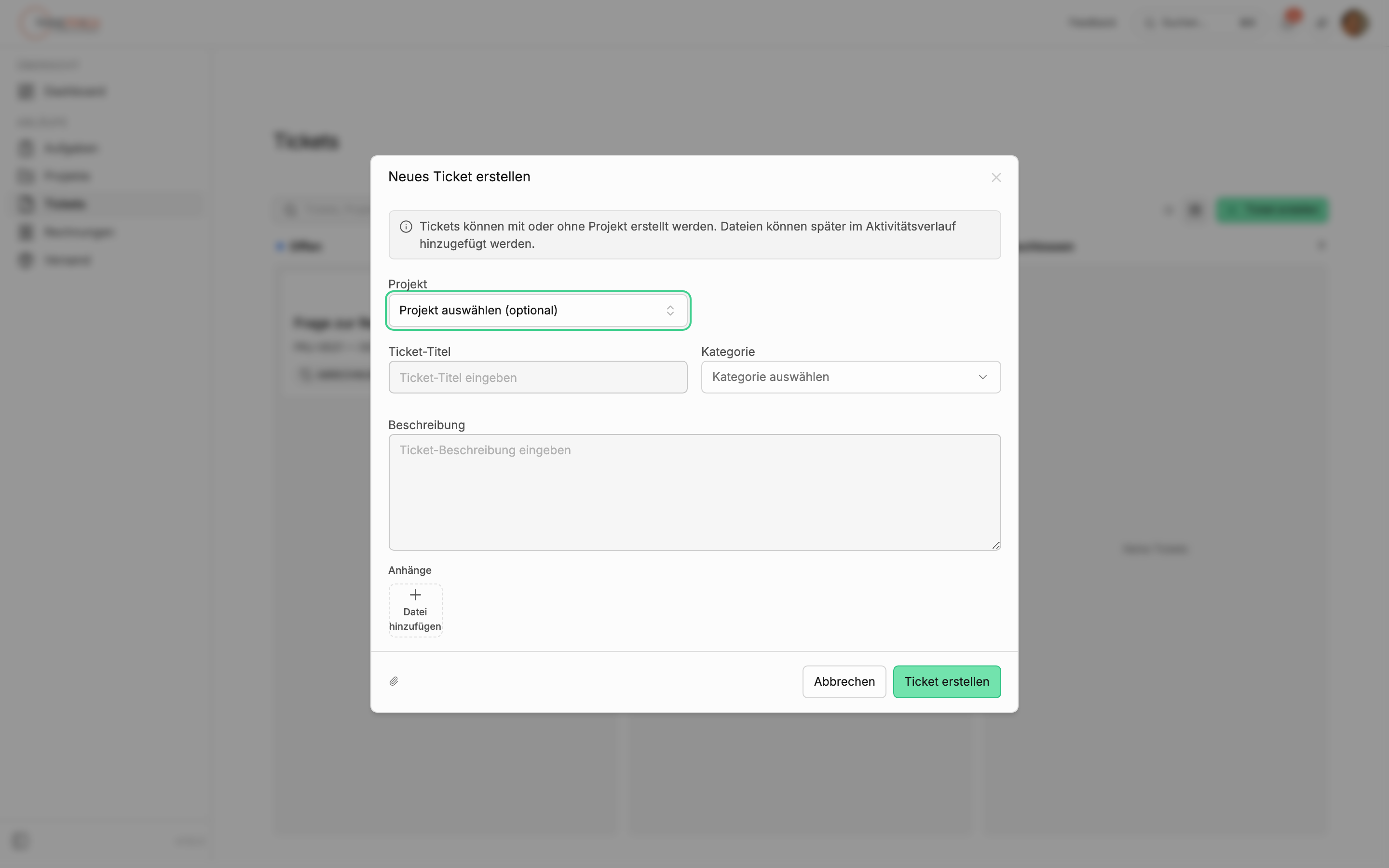
Es öffnet sich der Dialog „Neues Ticket erstellen". Ein Info-Hinweis am Anfang erinnert Sie: „Tickets können mit oder ohne Projekt erstellt werden. Dateien können später im Aktivitätsverlauf hinzugefügt werden."
- Projekt auswählen (optional)
Betrifft Ihr Anliegen ein bestimmtes Projekt, wählen Sie es im Feld „Projekt" aus (Platzhalter „Projekt auswählen (optional)"). Die Liste enthält nur Projekte, auf die Sie selbst Zugriff haben, jeweils als „PID – Titel". Lassen Sie das Feld leer, wenn Ihre Frage kein bestimmtes Projekt betrifft.
- Titel und Kategorie angeben
Geben Sie einen aussagekräftigen „Ticket-Titel" ein (maximal 160 Zeichen) und wählen Sie eine „Kategorie". Beide Angaben sind Pflicht — fehlen sie, erscheinen die Hinweise „Bitte geben Sie den Ticket-Titel ein!" bzw. „Bitte wählen Sie eine Kategorie!".
- Beschreibung verfassen
Schildern Sie Ihr Anliegen im Feld „Beschreibung" (Pflichtfeld, maximal 4000 Zeichen). Je konkreter die Beschreibung, desto schneller kann das Team helfen — nennen Sie zum Beispiel betroffene Rechnungs- oder Projektnummern.
- Anhänge hinzufügen (optional)
Über die Kachel „Datei hinzufügen" im Abschnitt „Anhänge" laden Sie Screenshots oder Dokumente hoch. Dateien werden direkt beim Auswählen hochgeladen und als kleine Vorschau-Kacheln angezeigt; die Fußzeile des Dialogs zählt die Anhänge mit.
- Absenden
Klicken Sie auf „Ticket erstellen". Bei Erfolg erscheint die Meldung „Ticket erfolgreich erstellt." und Ihr Ticket ist sofort in der Ticketübersicht sichtbar. Mit „Abbrechen" verwerfen Sie den Dialog stattdessen.
Mit oder ohne Projektbezug
Ein Ticket lässt sich in zwei Varianten anlegen. Wählen Sie im Feld „Projekt" ein konkretes Projekt aus, wenn Ihr Anliegen genau dazu gehört — etwa eine Rückfrage zu einer Zertifizierung oder einer Rechnung dieses Projekts. So sieht das Team den Zusammenhang sofort. Betrifft Ihre Frage dagegen die Plattform allgemein oder Ihr Konto, lassen Sie das Projektfeld einfach leer. In der Ticketübersicht steht bei solchen Tickets später „Kein Projekt".
Die richtige Kategorie wählen
Für jedes Ticket wählen Sie eine von acht Kategorien:
- „Technischer Support"
- „Zugang & Konto"
- „Systemfehler"
- „Beratungsanfrage"
- „Projektprozess"
- „Abrechnung & Rechnung"
- „Dokumentation"
- „Allgemein"
Die Kategorie hilft dabei, Ihr Anliegen richtig einzuordnen, und dient später auch als Filter in der Ticketübersicht.
Was passiert nach dem Absenden?
Ihr Ticket startet im Status „Offen" und erhält eine eindeutige Nummer im Format TID#<Nummer>. Das ThinkPro-Team wird automatisch über das neue Ticket informiert und kümmert sich um die Bearbeitung. Den weiteren Verlauf verfolgen Sie in der Ticketübersicht — wie das funktioniert, zeigt der Artikel Tickets verfolgen: Status und Ansichten. Antworten und weitere Dateien fügen Sie später jederzeit über die Aktivitätschronik hinzu, siehe Auf Tickets antworten und Dateien anhängen.
Sollte das Erstellen einmal fehlschlagen, erscheint der Hinweis „Das Ticket konnte nicht erstellt werden." — prüfen Sie in diesem Fall Ihre Internetverbindung und versuchen Sie es erneut.