Im Verlauf eines Projekts entstehen zahlreiche Dokumente — Anträge, Angebote, Verträge, Rechnungen, Zertifikate und hochgeladene Dateien. Alle diese Dokumente sammelt die Plattform an einem Ort: im Bereich „Dateien" des jeweiligen Projekts.
Die Projekt-Seitenleiste
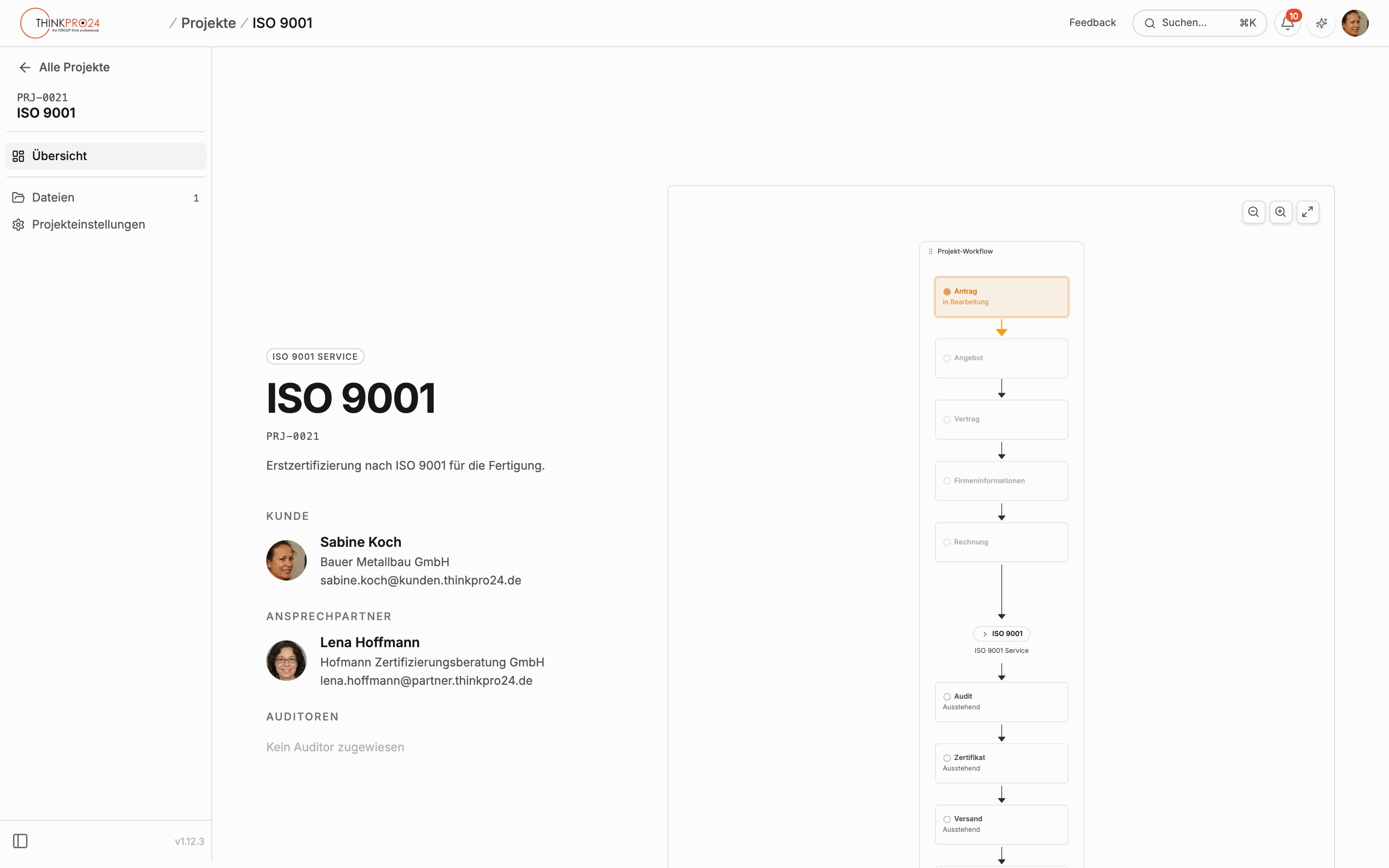
Sobald Sie eine Projekt-Detailseite öffnen, wechselt die Seitenleiste in den Projekt-Modus. Über den Rücksprung „Alle Projekte" gelangen Sie zurück zur Liste; darunter stehen die drei Bereiche des Projekts:
- „Übersicht" — der Projektstatus mit dem Workflow-Graphen,
- „Dateien" — alle Dokumente des Projekts, mit einem Zähler der vorhandenen Dateien,
- „Projekteinstellungen" — die Prüfer-Zuordnung pro Produkt (für Kunden und Partner nur lesend).
Der Bereich „Dateien"
Der Bereich „Dateien" listet sämtliche Dokumente des Projekts. Die Beschreibung der Seite bringt es auf den Punkt: „Alle Dokumente, die im Verlauf dieses Projekts erstellt, hochgeladen oder signiert wurden." Hier finden Sie also auch unterschriebene Angebote und Verträge wieder.
Vorschau und Download
Bei jedem Eintrag mit hinterlegter Datei stehen in der Liste zwei Aktionen bereit:
- „Vorschau" — öffnet das Dokument in einem Vorschaufenster direkt im Projekt. Auch ein Klick auf den Dateinamen öffnet die Vorschau.
- „Herunterladen" — speichert die Datei auf Ihrem Gerät.
Generierte Dokumente öffnen sich in einer eigenen Vollbild-Ansicht. Word-Dokumente (DOCX) zeigt die Plattform als eingebettete Vorschau, andere Formate in einem Rahmenfenster. In der Werkzeugleiste stehen „Als PDF speichern" und „Herunterladen" bereit. Ist ein Dokument noch nicht erzeugt, meldet die Ansicht „Noch nicht erstellt".
Schritt für Schritt: Dokument herunterladen
- Projekt öffnen
Wählen Sie in der Seitenleiste „Projekte" und klicken Sie auf das gewünschte Projekt.
- Dateien aufrufen
Wechseln Sie in der Projekt-Seitenleiste zum Bereich „Dateien".
- Dokument prüfen
Öffnen Sie das gewünschte Dokument über „Vorschau" oder einen Klick auf den Dateinamen.
- Herunterladen
Nutzen Sie „Herunterladen", um das Dokument auf Ihrem Gerät zu sichern.
Dokumente direkt in den Phasen-Panels
Einige Dokumente erreichen Sie auch direkt über die Phasen-Panels im Workflow-Graphen:
- Das Angebot-Panel bietet beim „Angebotsdokument" die Aktionen „Vorschau" und „Herunterladen" — mehr dazu im Artikel Angebot und Vertrag prüfen und unterschreiben.
- Das Rechnung-Panel stellt das „Rechnungsdokument" mit „Öffnen" und „Herunterladen" bereit.
Wann ein Dokument sichtbar wird
Nicht jedes Dokument steht sofort bereit. Angebote, Verträge und weitere Dateien erscheinen, sobald sie im Projektverlauf erzeugt oder hochgeladen wurden — der Dateizähler in der Projekt-Seitenleiste erhöht sich entsprechend. Das Rechnungsdokument erscheint im Rechnung-Panel, sobald eine Rechnung für das Projekt vorliegt; bis dahin steht dort der Hinweis „Noch keine Rechnung".