
Mit der Zwei-Faktor-Authentifizierung (2FA) schützen Sie Ihr ThinkPro-Konto zusätzlich zum Passwort: Bei der Anmeldung wird nach E-Mail und Passwort ein zweiter, einmaliger Code abgefragt. Bei ThinkPro wird dieser Code an Ihre E-Mail-Adresse gesendet — Sie brauchen dafür keine zusätzliche App.
Wo Sie die 2FA-Einstellung finden
Klicken Sie oben rechts auf Ihr Profilbild, wählen Sie „Profil" und scrollen Sie zum Abschnitt „Kontoeinstellungen". Dort finden Sie die Zeile „Zwei-Faktor-Authentifizierung (2FA)" mit einem Auswahlfeld, das genau drei Optionen bietet: „Aus", „E-Mail" und „Authenticator-App".
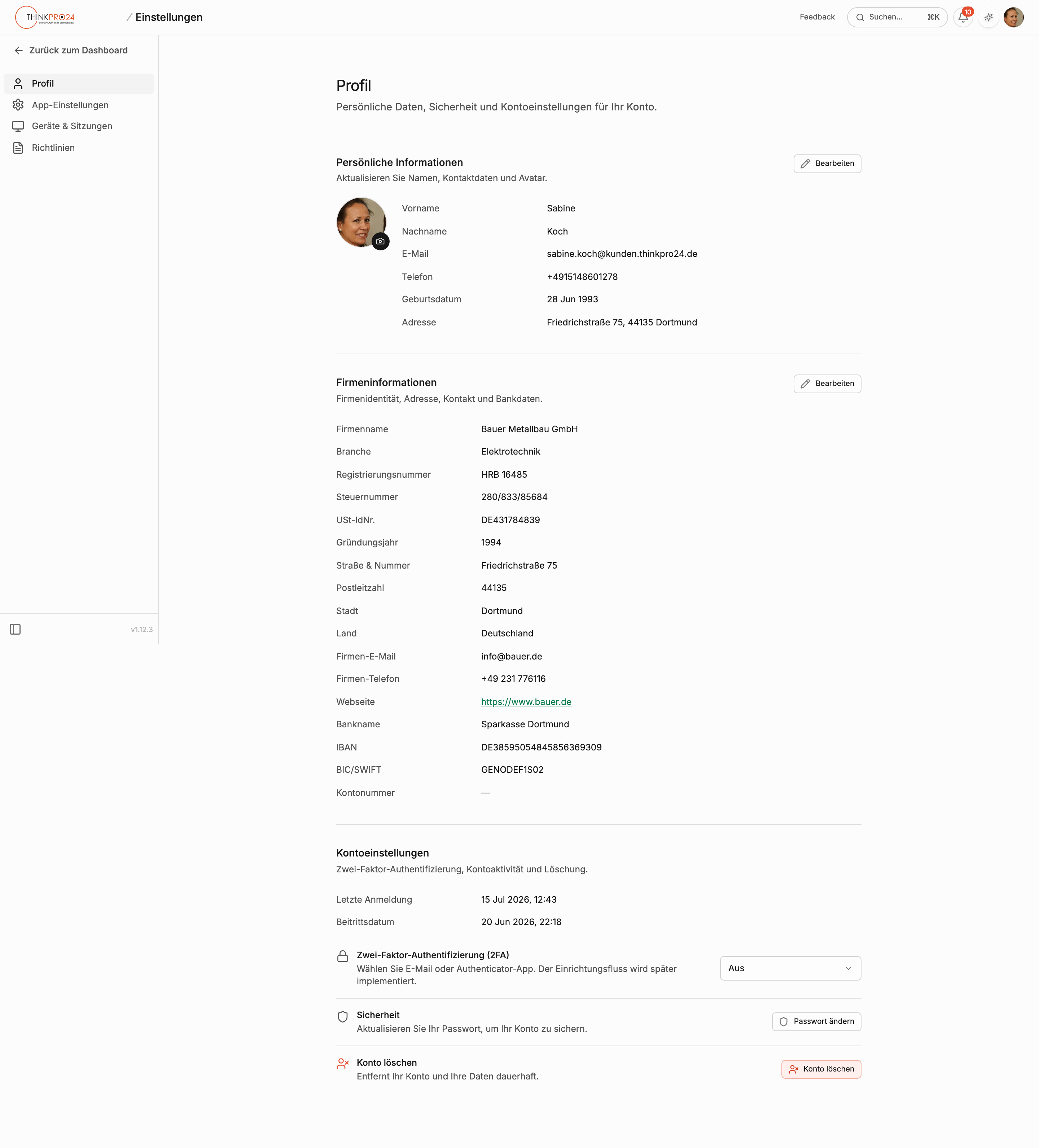
Neben dem Titel der Zeile zeigt ein Status-Badge den aktuellen Zustand: „Verifiziert" (aktiviert und bestätigt), „Nicht verifiziert" (aktiviert, aber noch nicht mit einem Code bestätigt) oder „Erforderlich" (2FA ist für Ihr Konto vorgeschrieben, aber noch nicht eingerichtet). Ist 2FA ausgeschaltet, erscheint kein Badge.
2FA per E-Mail aktivieren
Die einfachste und für ThinkPro empfohlene Methode ist die Bestätigung per E-Mail.
- Methode „E-Mail“ wählen
Wählen Sie in der Zeile „Zwei-Faktor-Authentifizierung (2FA)" im Auswahlfeld die Option „E-Mail".
- Aktivierung bestätigen
ThinkPro bestätigt sofort mit der Meldung „2FA aktiviert" / „E-Mail-basierte 2FA wurde erfolgreich aktiviert." Ein separater Einrichtungsschritt ist nicht nötig.
Der Status-Badge steht zunächst auf „Nicht verifiziert" und wechselt erst auf „Verifiziert", sobald Sie sich das erste Mal erfolgreich mit einem 2FA-Code angemeldet haben.
Anmelden mit aktivierter E-Mail-2FA
Nach der Eingabe von E-Mail und Passwort erscheint der Schritt „Zwei-Faktor-Authentifizierung". ThinkPro sendet Ihnen einen 6-stelligen Bestätigungscode an Ihre hinterlegte E-Mail-Adresse.
- Code aus der E-Mail entnehmen
Öffnen Sie Ihr E-Mail-Postfach und lesen Sie den 6-stelligen Code aus der Nachricht von ThinkPro ab.
- Code eingeben
Tragen Sie den Code in das Feld „Verifizierungscode" ein. Nach der letzten Ziffer wird er automatisch abgeschickt; alternativ klicken Sie auf „Verifizieren".
Bei einem falschen Code erscheint die Meldung „Code-Verifizierungsfehler" mit dem Hinweis „Code konnte nicht verifiziert werden, bitte versuchen Sie es erneut." Weitere Hilfe finden Sie im Artikel Mein 2FA-Code wird nicht akzeptiert; den grundlegenden Anmeldeablauf beschreibt Bei ThinkPro anmelden.
Alternative: Authenticator-App
Wer stattdessen App-basierte Codes bevorzugt, wählt in derselben Zeile die Option „Authenticator-App". Dann öffnet sich der Assistent „Authenticator-App einrichten" mit den Schritten „1. Einrichtung" und „2. Verifizieren": Sie übernehmen den angezeigten geheimen Schlüssel in eine Authenticator-App Ihrer Wahl (Block „Oder geben Sie diesen Schlüssel manuell ein", Schaltfläche „Kopieren"), sichern die 10 Wiederherstellungscodes über „Codes herunterladen" und schließen die Einrichtung mit einem 6-stelligen Code und „Fertigstellen" ab.
2FA deaktivieren oder Methode wechseln
Wählen Sie in der Zeile „Zwei-Faktor-Authentifizierung (2FA)" die Option „Aus", um 2FA abzuschalten — Sie erhalten die Bestätigung „2FA deaktiviert" / „Zwei-Faktor-Authentifizierung wurde deaktiviert." Um die Methode zu wechseln, wählen Sie einfach die andere Option; die Einstellung wird direkt übernommen.