
Alle Ihre Rechnungen finden Sie auf der ThinkPro-Plattform gebündelt im Bereich „Rechnungen". Kunden sehen dort ausschließlich ihre eigenen Rechnungen, Partner die Rechnungen, denen sie als Partner zugeordnet sind — die Sichtbarkeit wird serverseitig begrenzt, sodass niemand fremde Rechnungen einsehen kann.
Die Rechnungsliste öffnen
- Bereich „Rechnungen“ aufrufen
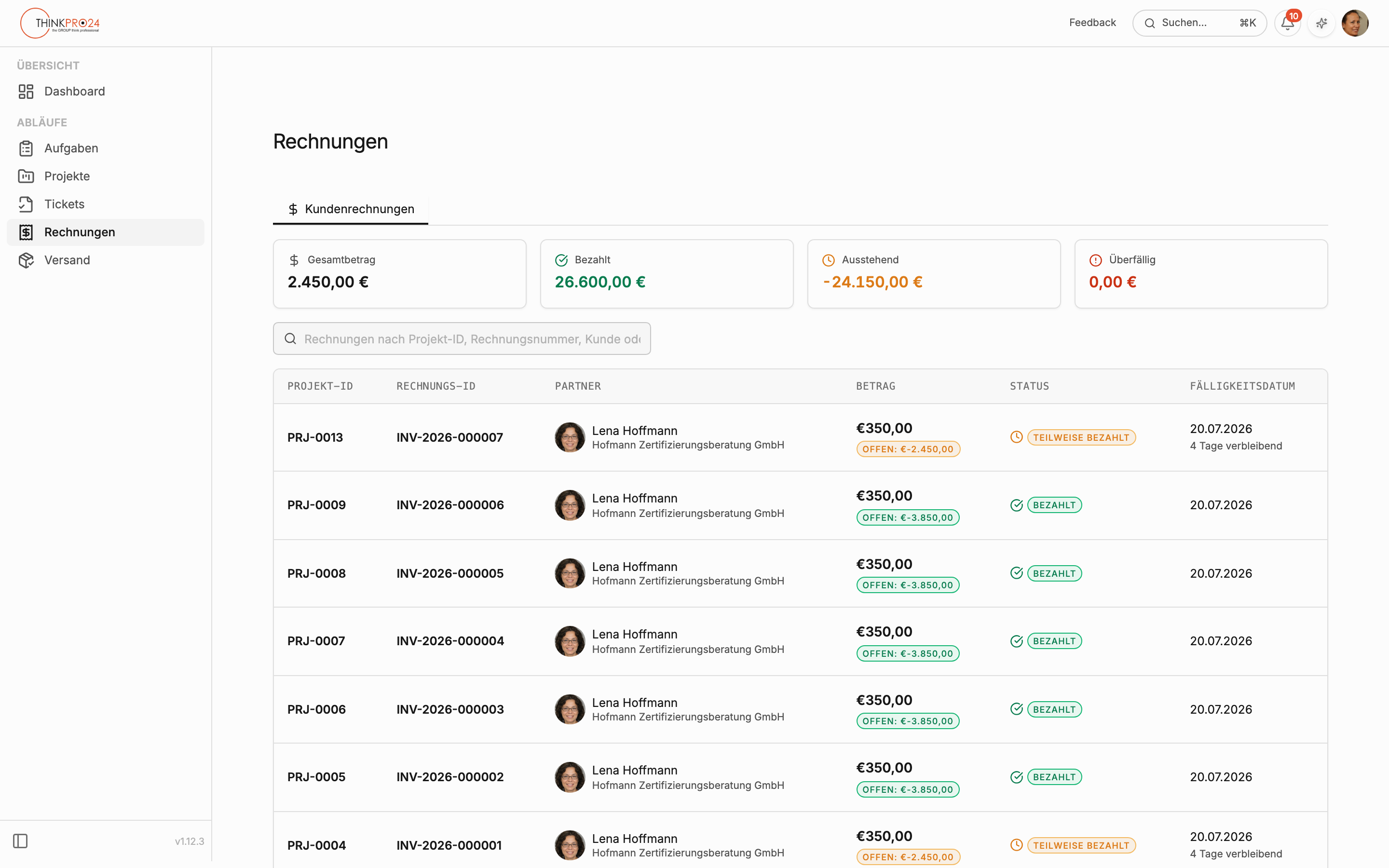
Öffnen Sie in der Seitenleiste die Gruppe „Abläufe" und klicken Sie auf „Rechnungen". Die Seite trägt die Überschrift „Rechnungen".
- Tab „Kundenrechnungen“ wählen
Wählen Sie den Tab „Kundenrechnungen". Für Kunden ist dies der einzige Tab; Partner sehen zusätzlich den Tab „Partnererträge" für ihre monatlichen Abrechnungen. Der interne Tab „Übersicht" ist ThinkPro-Mitarbeitenden vorbehalten.
Die Statistik-Karten über der Liste
Über der Tabelle fassen vier Karten Ihre Rechnungen auf einen Blick zusammen. Sie aggregieren die aktuell geladenen Zeilen:
- „Gesamtbetrag" — die Summe aller Rechnungsbeträge.
- „Bezahlt" — der bereits beglichene Anteil.
- „Ausstehend" — die offenen, noch nicht überfälligen Beträge.
- „Überfällig" — die offenen Beträge, deren Fälligkeit überschritten ist.
Rechnungen suchen und Spalten lesen
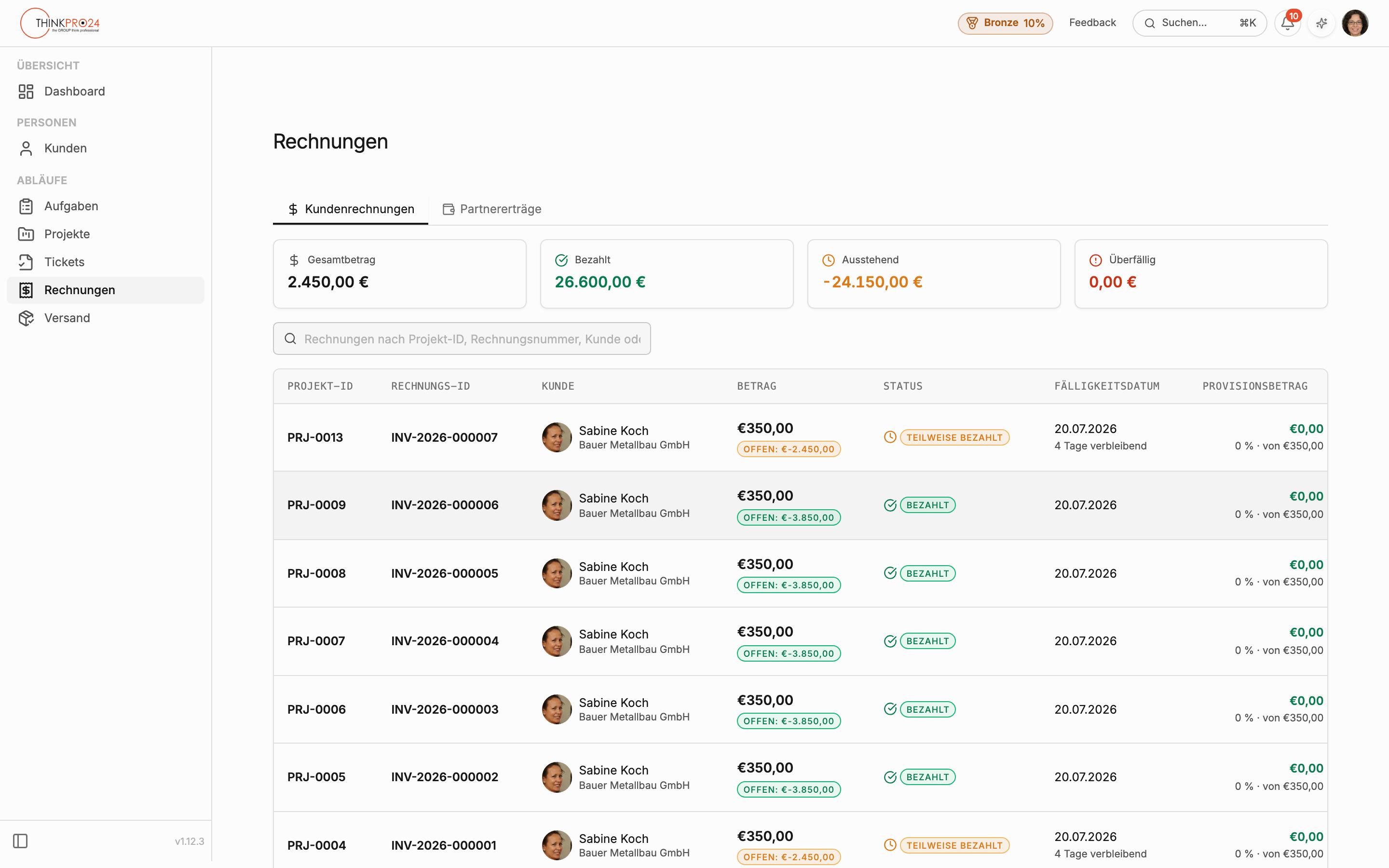
Mit dem Suchfeld „Rechnungen nach Projekt-ID, Rechnungsnummer, Kunde oder Partner suchen" filtern Sie die Liste. Standardmäßig ist sie nach dem Fälligkeitsdatum sortiert. Die wichtigsten Spalten:
| Spalte | Inhalt |
|---|---|
| „Projekt-ID" | Das zugehörige Projekt (z. B. PRJ-0013) |
| „Rechnungs-ID" | Die Rechnungsnummer im Format INV-JJJJ-###### |
| „Betrag" | Rechnungsbetrag mit Hinweis auf den offenen Rest („Offen: €…") bzw. „Alle bezahlt" |
| „Status" | Zahlungsstatus, z. B. „Teilweise bezahlt" oder „Bezahlt" |
| „Fälligkeitsdatum" | Fälligkeit mit Zusatz „… Tage verbleibend" oder „… Tage überfällig" |
Welche Namensspalte erscheint, hängt von Ihrer Rolle ab: Kunden sehen die Spalte „Partner" (der zuständige Ansprechpartner), Partner sehen stattdessen die Spalte „Kunde". Zusätzlich blenden Partner die Spalte „Provisionsbetrag" ein, die den Provisionssatz und die Basis („von €…") anzeigt. Für Kunden wird keine Provisionsspalte angezeigt.
Aktionen in der Liste
Am Ende jeder Zeile stehen drei Aktionen bereit:
- „Projekt" — öffnet das zugehörige Projekt.
- „Zahlungsübersicht" — öffnet die Detailseite der Rechnung.
- „PDF herunterladen" — lädt das Rechnungsdokument herunter.
Ein Klick auf die Zeile selbst öffnet ebenfalls die Detailansicht.
Die Rechnungsdetailseite
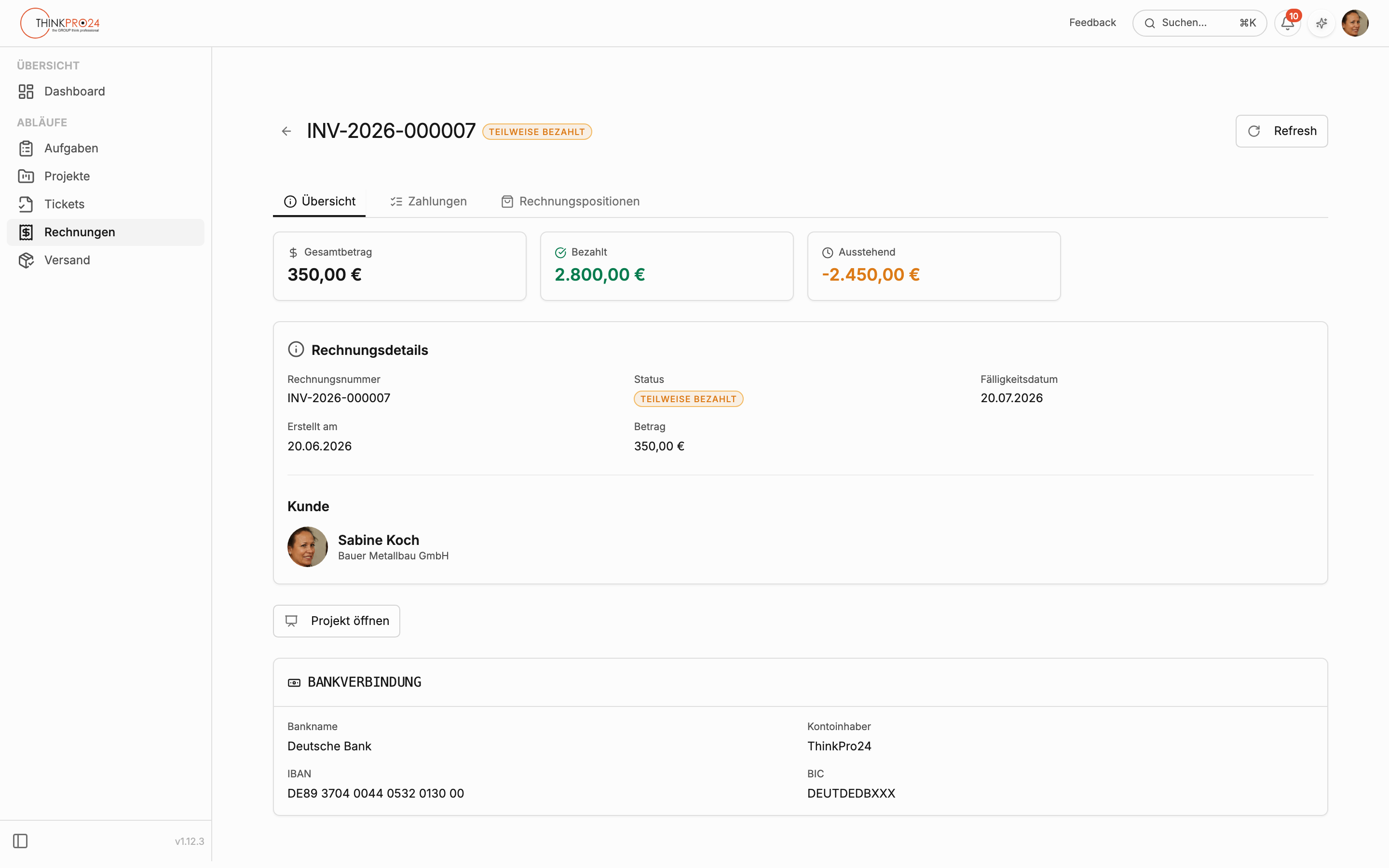
Die Detailseite zeigt oben die Rechnungsnummer mit Status-Badge sowie die Aktionen „PDF herunterladen" und „Projekt öffnen". Drei Karten fassen ganz oben „Gesamtbetrag", „Bezahlt" und „Ausstehend" (bzw. „Überfällig") zusammen. Der übrige Inhalt ist in Tabs gegliedert:
- „Übersicht" — die Eckdaten der Rechnung im Block „Rechnungsdetails": „Rechnungsnummer", „Status", „Fälligkeitsdatum", „Erstellt am" und „Betrag", dazu der Block „Kunde". Partner sehen zusätzlich eine Karte „Provision" und einen „Partner"-Block mit ihrem Provisionssatz.
- „Zahlungen" — alle zur Rechnung erfassten Zahlungen mit Betrag, Datum und Status; hinterlegte Belege lassen sich über „Beleg anzeigen" öffnen. Gibt es noch keine Zahlungen, erscheint „Noch keine Zahlungen vorhanden."
- „Rechnungspositionen" — die einzelnen Posten der Rechnung mit Zwischensumme, Mehrwertsteuer und Bruttobetrag (nur bei Kundenrechnungen).
Was die einzelnen Statuswerte bedeuten und wie sich die Fälligkeit berechnet, erklärt der Artikel Rechnungsstatus und Fälligkeit verstehen. Wie Sie weitere Dokumente eines Projekts abrufen, zeigt Projektdokumente einsehen und herunterladen.